Snaply de Serverlys
 Snaply de Serverlys
Capturas y grabaciones de pantalla, explicadas
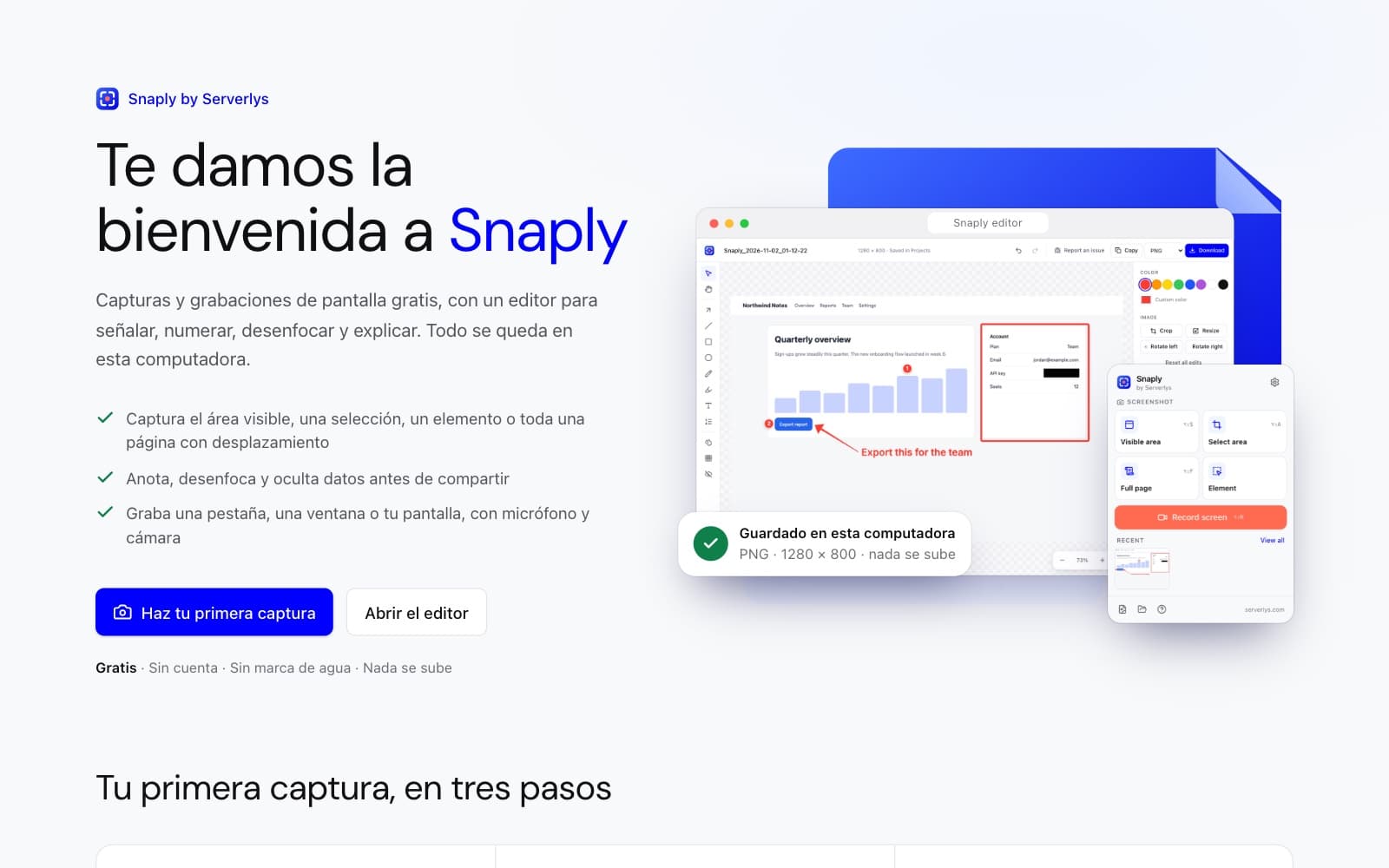
- Captura una pantalla, un área, un elemento o una página completa
- Anota, difumina y oculta antes de compartir
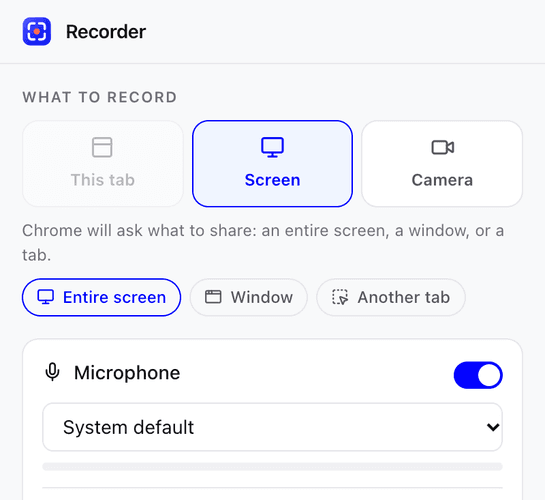
- Graba tu pestaña, una ventana o toda tu pantalla
Gratis · Sin cuenta · Sin marca de agua · Chrome en computadora
Nueva en Chrome Web Store. Si Chrome muestra “Proceed with caution”, es su aviso habitual para extensiones nuevas. Snaply está revisada por Google y es segura de instalar. ¿Por qué?
- Todo incluido, sin prueba ni marca de agua
- $0
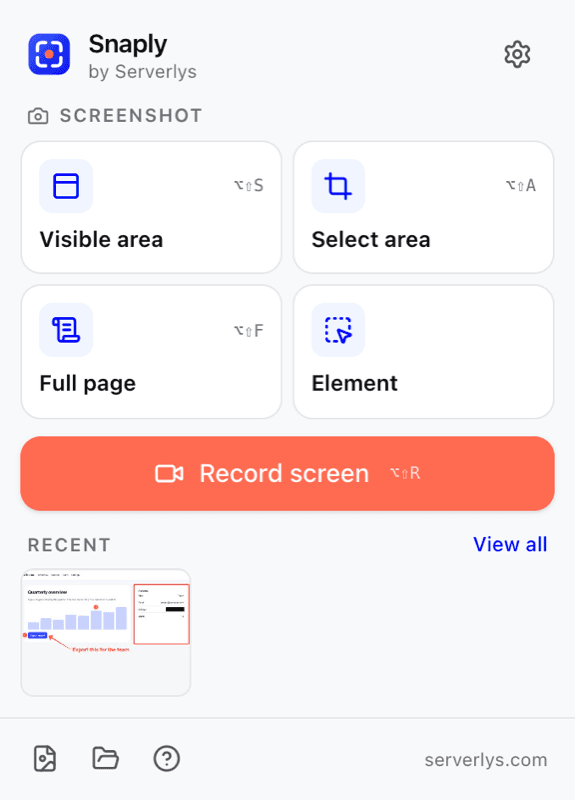
- Formas de capturar: visible, área, elemento, página completa
- 4
- Qué grabar: esta pestaña, otra pestaña, una ventana, la pantalla, tu cámara
- 5
- Bytes subidos. Tus capturas se quedan en tu computadora
- 0
Capturas y grabación de pantalla
Capturalo que sea.Explicatodo.
La mayoría de las explicaciones van más rápido con una captura, y la mayoría de las capturas van más rápido con una flecha encima. Snaply es para cada momento en que tendrías que escribir lo que estás viendo.
Lo que hace Snaply
Todo lo que una herramienta de capturas debe ser
Un clic cada una
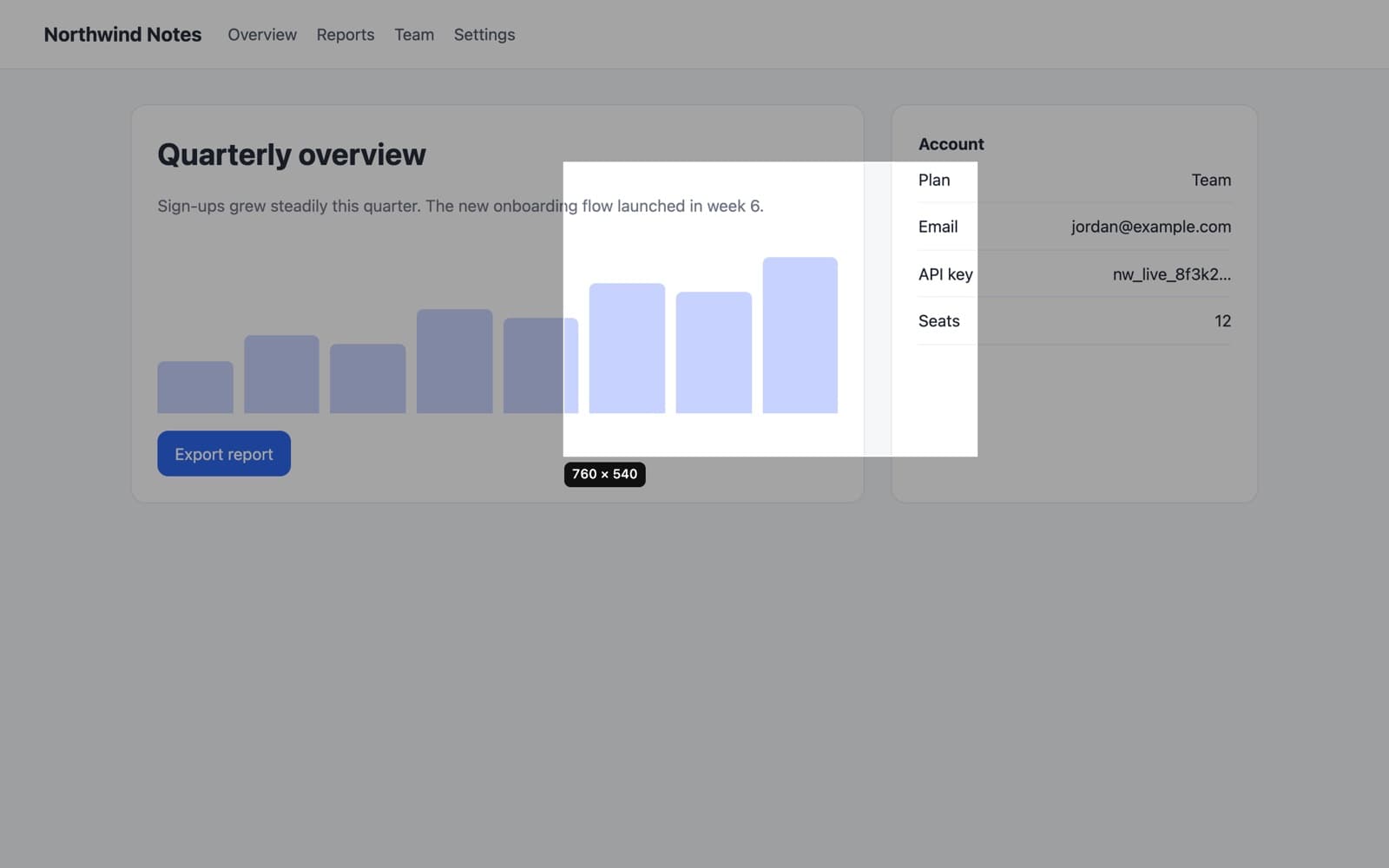
4 formas de capturar
El área visible, un área que arrastras, un solo elemento de la página o la página completa unida en una sola imagen.
- Página completa maneja encabezados fijos y deja la página como estaba
- Resolución real en pantallas Retina y HiDPI
- PNG o JPEG, copia al portapapeles, renombra antes de guardar
Para qué sirve
Cuando una imagen ahorra un párrafo
Seis tareas diarias en las que una captura o una grabación corta explica por ti.
- Tickets de soporte
Reportar un problema
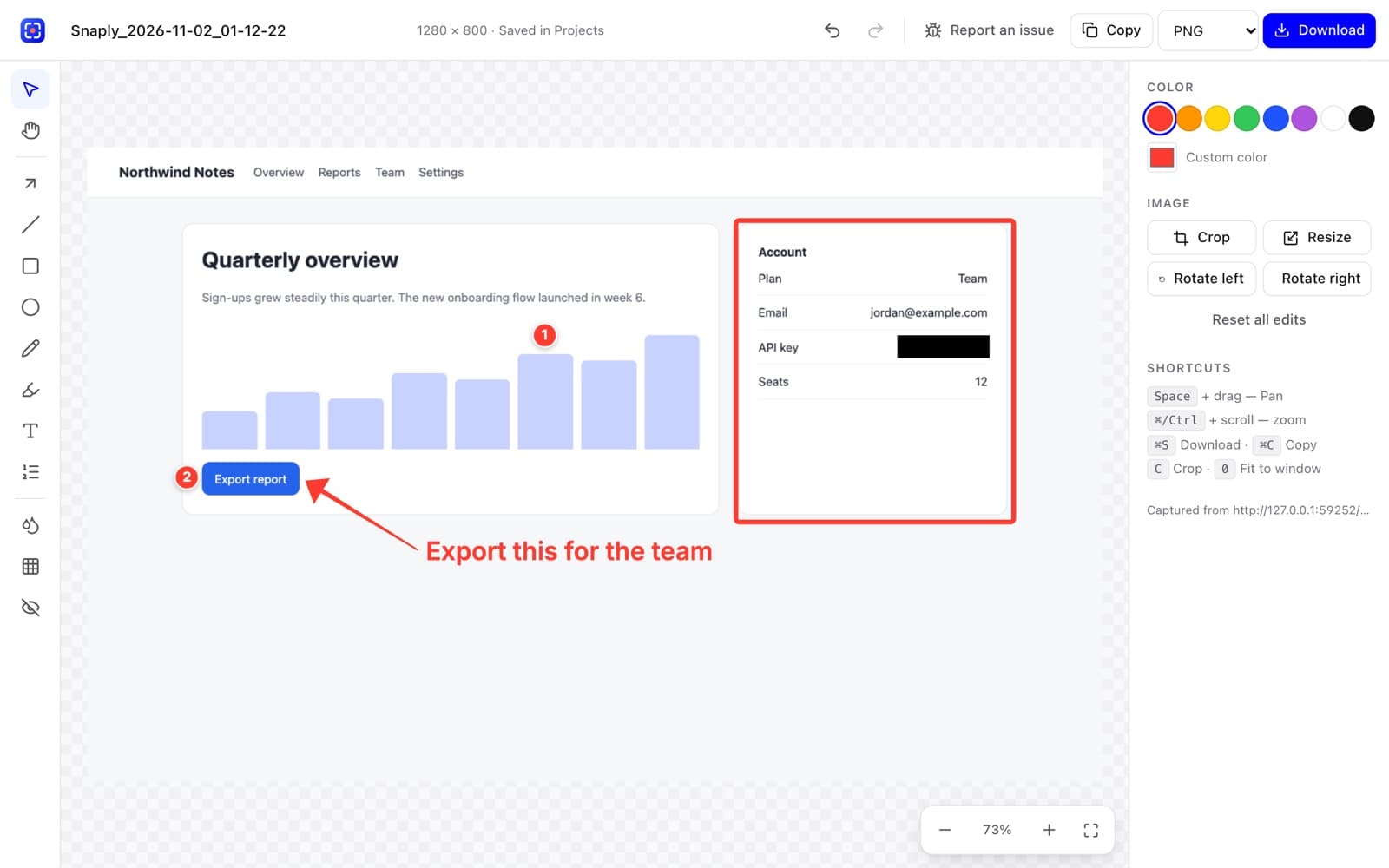
Captura la página, marca el error y numera los pasos. El reporte de Snaply junta la imagen y tus notas en un solo ZIP para el ticket de soporte.
- Revisión de diseño
Revisar un sitio web
¿Revisas un sitio nuevo o un diseño? Pon la flecha justo donde quieres en lugar de describir qué botón, en qué página y cerca de dónde.
- Capacitación
Videos tutoriales
Graba tu pantalla con tu voz y una burbuja de cámara, y muéstrale a un cliente o colega cómo se hace una sola vez, en lugar de en cada llamada.
- Registros
Guardar una página completa
La captura de página completa une una página larga en una sola imagen: recibos, artículos, páginas de la competencia o tu propio sitio antes de un rediseño.
- Privacidad
Compartir sin exponer
Oculta un correo, un saldo o una clave API antes de que la captura salga a cualquier lugar. Lo oculto queda fusionado en el archivo, no como una capa encima.
- Equipos
Avisos para tu equipo
Una grabación de dos minutos muchas veces reemplaza una reunión. Recorta el inicio y el final, quita los errores y envíala como video o GIF corto.
Tus capturas se quedan en tu computadora
Una herramienta de capturas ve todo lo que hay en tu pantalla, así que debería ser lo último en enviar datos a otro lado. Snaply no envía nada.
Lee la política de privacidadSin cuenta
Instálala y úsala. No hay nada en qué registrarse.
Sin subidas
Las capturas viven en el almacenamiento de Chrome en tu equipo hasta que las descargues o compartas.
Sin rastreo
Sin analíticas, anuncios ni telemetría. Ni siquiera se conecta a internet.
Sin código remoto
Todo se ejecuta desde el paquete que Google revisó. No se descarga nada después.
Primeros pasos
Listo en menos de un minuto
Snaply te guía en su página de bienvenida. Esto es todo lo que necesitas.
- 1Agrégala a ChromeUn clic en esta página y confirma en Chrome Web Store. Sin cuenta, sin tarjeta.
- 2Fija el íconoAbre el menú de la pieza de rompecabezas de Chrome y fija Snaply para tenerla a un clic en cada página.
- 3Captura o grabaElige una captura o usa un atajo. Tu primera captura se abre directo en el editor.
Preguntas frecuentes
Preguntas sobre Snaply
Gratis, privada y así funciona.
¿Todavía tienes una pregunta?
Pregúntale ahora a ConvoAI, o escríbele al equipo y te responderá una persona real.
Sí. Todas las funciones son gratis, sin cuenta, sin periodo de prueba, sin marca de agua y sin límite de capturas o grabaciones. Serverlys la crea como herramienta para nuestros clientes y para cualquiera a quien le sea útil.
Haz clic en Agregar a Chrome en esta página. Se abre Snaply en Chrome Web Store, donde un clic más la agrega a Chrome. Fíjala en tu barra de herramientas y pulsa su icono o el atajo de teclado para capturar.
Sí. Snaply pasó la revisión de Google antes de publicarse en Chrome Web Store. Si usas la Navegación segura mejorada de Chrome, Chrome muestra este mensaje con toda extensión nueva hasta que su desarrollador tenga unos meses de historial en la tienda, sin importar lo que haga la extensión. Haz clic en Continuar con la instalación. Snaply solo pide lo que necesita para capturar y grabar, guarda todo en tu computadora y nunca sube tus capturas ni grabaciones. El mensaje deja de aparecer por sí solo a medida que Snaply acumula ese historial.
A ningún lugar fuera de tu computadora. Se guardan en el almacenamiento de Chrome para la extensión hasta que las descargues, copies o elimines. Snaply no tiene servidores, ni analíticas, ni función de subida, y sus páginas tienen bloqueado técnicamente el acceso a internet.
Google Chrome en computadora: Windows, macOS, Linux y ChromeOS. No funciona en Chrome para celulares, porque Chrome en el celular no admite extensiones.
Ambas. Puedes grabar la pestaña actual con su sonido, otra pestaña, una sola ventana, toda tu pantalla o solo tu cámara web. El micrófono y la burbuja de cámara son opcionales, y puedes pausar y reanudar cuando quieras.
No hay un límite fijo. Las grabaciones se escriben en tu disco en fragmentos de un segundo en lugar de guardarse en memoria, así que las grabaciones largas se mantienen estables y una grabación sin terminar se puede recuperar si Chrome se cierra de forma inesperada.
La herramienta Ocultar dibuja un recuadro sólido que se fusiona con la imagen exportada, así que el contenido oculto desaparece del archivo y no queda solo tapado por una capa que alguien podría quitar. También puedes difuminar y pixelar, pero usa Ocultar para todo lo que no se deba poder recuperar.
Solo lo que necesita para capturar: acceso a la pestaña en la que estás cuando haces clic en Snaply, la capacidad de dibujar la selección, grabación de pestañas, descargas y almacenamiento local. No pide leer todos los sitios que visitas. La política de privacidad de Snaply explica cada uno.
Consigue Snaply para Chrome
Capturas y grabaciones de pantalla gratis, sin que nada salga de tu computadora.